
Ihren MCP-token erstellen
Der MCP-token ist der Schlüssel, mit dem Ihr Assistent in Ihren LanaChat-Workspace gelangt: Sie erstellen ihn einmal unter Users › API & MCP, er wird einmal angezeigt und dann nie wieder. Er ist 365 Tage gültig, und seine Kästchen bestimmen, was der Assistent darf.
Hinweis Nur der Workspace-Inhaber und Agentur-Inhaber können API & MCP öffnen. Alle anderen sehen "Owner access required".
Schritt für Schritt erstellen #
- Öffnen Sie in der Console Users › API & MCP (ganz unten in der Seitenleiste).
- Klicken Sie auf Create token.
- Name: Schreiben Sie den Assistenten hinein, für den er gedacht ist, zum Beispiel
Claude Code on my Mac. Ein token pro Assistent: So können Sie einen widerrufen, ohne die anderen anzufassen. - Access type: Lassen Sie Workspace permissions gewählt. Das hakt Creatorinnen, Medien, Telegram, Mitarbeitende, KI-Konfiguration und Veröffentlichung, Fan-Verlauf und Verkäufe an.
- Haken Sie auch Generate Playground replies an. Der Assistent braucht es, um den Brain vor der Veröffentlichung zu testen. Der Zugriffstyp wechselt zu Custom permissions: Das ist normal, die anderen Kästchen bleiben angehakt.
- Lassen Sie Read reply diagnostics vorerst aus.
- Klicken Sie auf Create token.
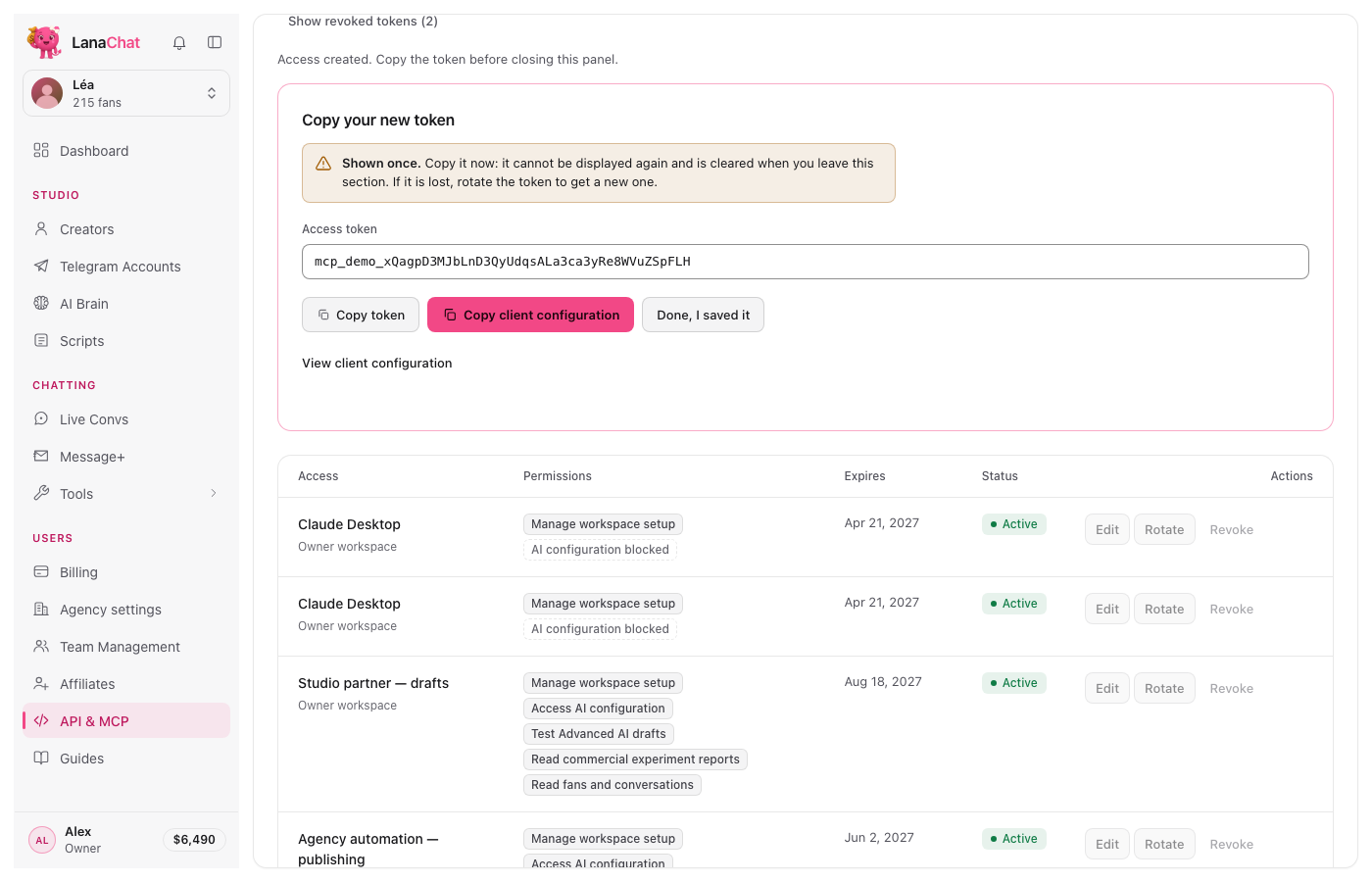
- Der token erscheint einmal. Klicken Sie auf Copy token und fügen Sie ihn dort ein, wo Sie ihn nutzen werden (nächster Leitfaden). Copy client configuration liefert einen JSON-Block mit Adresse und token; jeder Assistent braucht sein eigenes Format, das in den nächsten Leitfäden steht.
- Klicken Sie auf Done, I saved it.
Die Kästchen im Überblick #
| Kästchen | Für die Einrichtung anhaken? | Warum |
|---|---|---|
| Manage workspace setup | Ja | Creatorinnen, Vault, Telegram, Team |
| Configure agency AI (Access AI configuration in the owner workspace) | Ja | Brains, Persona, Skripte als Entwürfe |
| Generate Playground replies | Ja | Antworten vor der Veröffentlichung testen (braucht ein positives Guthaben) |
| Publish agency AI (Publish AI Brain drafts in the owner workspace) | Ja | ihren ersten Brain erstellen, veröffentlichen und Antworten einschalten, nach Ihrem "Ja" |
| Read fans and conversations | Ja | tägliche Fragen zu Fans |
| Import fan history | Optional | Fans aus einem anderen Tool übernehmen |
| Read sales | Ja | tägliche Fragen zu Verkäufen |
| Read reply diagnostics | Nein | nur zur Fehlersuche bei einer seltsamen Antwort |
Gut zu wissen #
- Der token ist 365 Tage gültig. Ersetzen Sie ihn mit Rotate, bevor er abläuft, oder mit Renew, sobald er abgelaufen ist.
- Mit Edit können Sie die Kästchen später ändern, ohne den token zu wechseln. Starten Sie den Assistenten danach neu, damit er die Änderung übernimmt.
- Der token ist ein Passwort. Halten Sie ihn aus Chats, E-Mails und Screenshots heraus. Siehe Ihren token sicher aufbewahren.
Weiter: Verbinden Sie Claude Code, Codex oder Claude Desktop, Cursor und VS Code.
FAQ #
Wer kann einen MCP-token erstellen? #
Nur der Workspace-Inhaber und Agentur-Inhaber. Alle anderen sehen unter API & MCP "Owner access required".
Wie lange gilt der token? #
365 Tage. Klicken Sie auf Rotate, bevor er abläuft, und tragen Sie den neuen token in Ihrem Assistenten ein: Der alte funktioniert sofort nicht mehr.
Ich habe den token verloren. Kann ich ihn nochmals sehen? #
Nein, er wird nur einmal angezeigt. Klicken Sie auf Rotate, um einen neuen zu erhalten, oder erstellen Sie einen neuen token und widerrufen Sie den alten.
Kann der token mein Guthaben ausgeben? #
Nur für Lizenzen, und nur wenn der Workspace-Inhaber Spend the balance on licences anhakt, innerhalb des Daily limit for licences des token (API & MCP).